Domain akzentuierung.de kaufen?
Wir ziehen mit dem Projekt
akzentuierung.de um.
Sind Sie am Kauf der Domain
akzentuierung.de interessiert?
domain@kv-gmbh.de · 0541-91531010
Domain akzentuierung.de kaufen?
Was ist der Unterschied zwischen GameObject und GameObject?
Es gibt keinen Unterschied zwischen "GameObject" und "GameObject". Beide Begriffe beziehen sich auf dasselbe Konzept in der Unity Engine. "GameObject" ist der Name der Klasse, die die grundlegende Einheit in der Unity-Szene darstellt. **
Wie deaktiviere ich ein Unity-GameObject?
Um ein Unity-GameObject zu deaktivieren, kannst du die Methode "SetActive(false)" verwenden. Dadurch wird das GameObject und alle seine Komponenten deaktiviert und sind nicht mehr sichtbar oder interagierbar. Du kannst es später wieder aktivieren, indem du "SetActive(true)" aufrufst. **
Ähnliche Suchbegriffe für Gameobject
Top-Angebote
Produkte zum Begriff Gameobject:
-
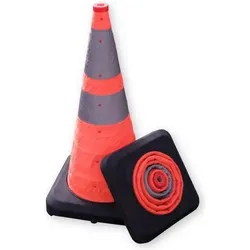
RS PRO, Verkehrstechnik, Orange Polyethylen Verkehrs-Leitkegel, H 75 cm reflektierend mit Gewichtung, VerkehrDer orangefarbene Polyethylen Verkehrs-Leitkegel von Rs Pro ist ein unverzichtbares Hilfsmittel für die Verkehrssicherheit. Mit einer Höhe von 75 cm ist dieser Leitkegel sowohl auffällig als auch funktional. Er wurde aus robustem Polyethylen gefertigt, was ihn widerstandsfähig gegen Witterungseinflüsse macht. Die reflektierende Oberfläche sorgt dafür, dass der Kegel auch bei schlechten Lichtverhältnissen gut sichtbar ist, was die Sicherheit im Strassenverkehr erhöht. Zudem ist der Kegel gewichtet, um Stabilität zu gewährleisten und ein Umkippen bei Wind oder Berührung zu verhindern. Dieser Leitkegel eignet sich ideal für den Einsatz in verschiedenen Verkehrssituationen, sei es bei Baustellen, Umleitungen oder zur Absicherung von Gefahrenstellen. - Reflektierende Oberfläche für erhöhte Sichtbarkeit bei Dunkelheit - Robustes Polyethylen-Material für Langlebigkeit - Gewichtete Basis für zusätzliche Stabilität - Ideal für den Einsatz in verschiedenen Verkehrssituationen.31,04 €*Versand: 0,00 €Sichere Weiterleitung zum Anbieter
-
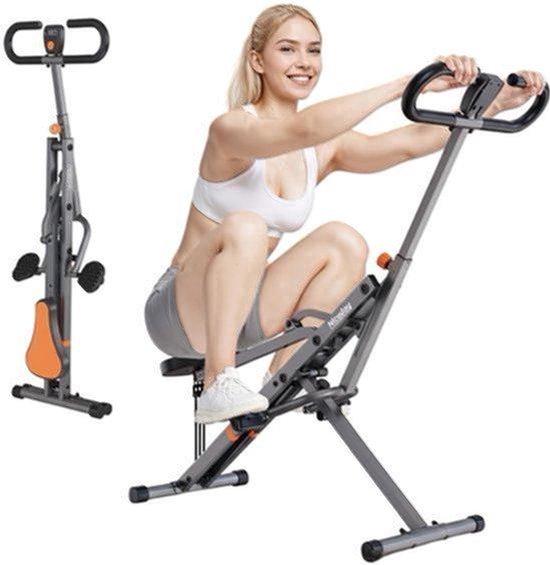
Hydraulische Kniebeugenmaschine mit einstellbarem Widerstand - 11 kg Gewichtung. Rahmen: Grau. Core Trainer. Klappbares FitnessgerätDiese Beinpresse ist ein hydraulisches Trainingsgerät, das für den Heimgebrauch konzipiert ist. Sie ist ideal für alle, die gezielt ihre Gesäß- und Beinmuskulatur trainieren und ihre Körpermitte stärken möchten, und bietet dabei ein kompaktes und platzsparendes Fitnessgerät. Eigenschaften: Hydraulisches Widerstandssystem für einstellbare Intensität. Robuster Rahmen aus Buchenholz für eine stabile und langlebige Konstruktion. Kompakte Abmessungen von 124,5 x 49 x 110 cm, leicht zu verstauen. LCD-Display. Maximales Benutzergewicht bis 100 kg. Ist dies das Richtige für Sie? Diese Beinpresse ist für den Heimgebrauch auf ebenem Untergrund geeignet. Das Gerät benötigt wenig Platz und ist zusammenklappbar für eine einfache Aufbewahrung. Es ist für Benutzer bis 100 kg geeignet. Sie benötigen lediglich eine AA-Batterie für das LCD-Display, die im Lieferumfang enthalten ist. Diese Maschine ist für Kraft- und Cardio-Training von Beinen, Gesäß und Körpermitte konzipiert und nicht für den intensive441,01 €*Versand: 0,00 €Sichere Weiterleitung zum Anbieter
-
Siemens 9MC1110-1AA00-0AA5 Brownfield Analytics Betrieb Die unbefristete Lizenz bietet eine umfassende Inhaltsübersicht zur Hervorhebung derBrownfield Analytics Betrieb Die unbefristete Lizenz bietet eine umfassende Inhaltsübersicht zur Hervorhebung der wichtigsten KPIs: - Maschinenstatus - Teilanzahl - aktueller Programmname - Maschinenmodus - Stromzuführungsüberbrückung - Wirkungsgradanzeigegerät - Ausführungsanzeigegerät - Taktzeitanzeigegerät - Verfügbarkeitsanzeige - KPI-Historie KPIs auch verfügbar über ein API, Voraussetzung: - BFC Gateway Konnektivität Lizenz Lieferung der erforderlichen Daten620,35 €*Versand: 8,34 €Sichere Weiterleitung zum Anbieter

-
Wie kann ich in Unity ein GameObject aus einer Szene zu einem GameObject aus einer anderen Szene teleportieren?
Um ein GameObject von einer Szene in eine andere zu teleportieren, kannst du die Methode `DontDestroyOnLoad()` verwenden, um sicherzustellen, dass das GameObject beim Wechsel der Szene nicht zerstört wird. Du kannst dann die `SceneManager.LoadScene()`-Methode aufrufen, um zur anderen Szene zu wechseln, und das GameObject in der neuen Szene wiederherstellen. Du musst jedoch sicherstellen, dass das GameObject in beiden Szenen vorhanden ist und dass du die Referenz darauf in der neuen Szene aktualisierst. **
-
Wie kann ich ein GameObject an einem Punkt drehen?
Um ein GameObject an einem Punkt zu drehen, kannst du die Methode "RotateAround" verwenden. Diese Methode erwartet den Punkt, um den das GameObject gedreht werden soll, sowie die Achse und den Winkel der Drehung. Du kannst beispielsweise den folgenden Code verwenden, um ein GameObject um den Punkt (0,0,0) entlang der Y-Achse um 90 Grad zu drehen: ``` transform.RotateAround(Vector3.zero, Vector3.up, 90); ``` **
-
Wie erstelle ich einen Unity2D-Trigger für ein GameObject?
Um einen Unity2D-Trigger für ein GameObject zu erstellen, musst du zunächst sicherstellen, dass das GameObject einen Collider2D-Komponenten hat. Dann füge dem Collider2D-Komponenten einen Rigidbody2D-Komponenten hinzu, wenn noch keiner vorhanden ist. Anschließend kannst du ein Skript erstellen, das die OnTrigger-Funktion implementiert, um auf den Trigger zu reagieren. **
-
Wie bewegt man einen Unity-Spieler zu einem GameObject?
Um einen Unity-Spieler zu einem GameObject zu bewegen, kann man die Position des Spielers auf die Position des GameObjects setzen. Dazu kann man die Methode "transform.position" verwenden und die gewünschte Position des GameObjects übergeben. Alternativ kann man auch die Methode "transform.Translate" verwenden, um den Spieler relativ zu seinem aktuellen Standort zu bewegen. **
Wie kann man ein Unity GameObject auf einem Canvas anzeigen?
Um ein Unity GameObject auf einem Canvas anzuzeigen, muss das GameObject ein UI-Element sein. Dazu kann man entweder ein UI-Element-Komponente wie z.B. Image oder Text hinzufügen oder ein UI-Element-Primitiv wie z.B. Button oder Panel erstellen. Anschließend kann man das GameObject dem Canvas hinzufügen, entweder indem man es als Kind-Objekt des Canvas platziert oder indem man es per Skript dem Canvas hinzufügt. **
Wie kann ich ein Unity GameObject hinter der Kamera löschen?
Um ein Unity GameObject hinter der Kamera zu löschen, kannst du entweder die Position des GameObjects so ändern, dass es außerhalb des Sichtbereichs der Kamera liegt, oder du kannst das GameObject deaktivieren, indem du die Methode "SetActive(false)" aufrufst. Beide Methoden sorgen dafür, dass das GameObject nicht mehr gerendert wird und somit unsichtbar ist. **
Top-Angebote
Produkte zum Begriff Gameobject:
-
RS PRO, Verkehrstechnik, Orange Gewebe Verkehrs-Leitkegel, H 50 cm mit Gewichtung, VerkehrDer orangefarbene Gewebe-Verkehrsleitkegel von Rs Pro ist ein praktisches und effektives Hilfsmittel zur Regelung des Verkehrs. Mit einer Höhe von 50 cm ist dieser Leitkegel ideal für den Einsatz im Freien geeignet und sorgt für eine klare Sichtbarkeit in verschiedenen Verkehrssituationen. Das Gewebe-Material bietet eine robuste und langlebige Lösung, die den Anforderungen im Aussenbereich standhält. Die Gewichtung des Kegels sorgt dafür, dass er stabil bleibt und nicht leicht umkippt, selbst bei windigen Bedingungen. Dieser Leitkegel ist eine wichtige Unterstützung für die Sicherheit im Strassenverkehr und eignet sich sowohl für temporäre als auch für dauerhafte Anwendungen. - Robustes Gewebe-Material für Langlebigkeit - Stabilität durch integrierte Gewichtung - Geeignet für den Einsatz im Freien.54,73 €*Versand: 0,00 €Sichere Weiterleitung zum Anbieter
-
RS PRO, Verkehrstechnik, Orange Polyethylen Verkehrs-Leitkegel, H 75 cm reflektierend mit Gewichtung, VerkehrDer orangefarbene Polyethylen Verkehrs-Leitkegel von Rs Pro ist ein unverzichtbares Hilfsmittel für die Verkehrssicherheit. Mit einer Höhe von 75 cm ist dieser Leitkegel sowohl auffällig als auch funktional. Er wurde aus robustem Polyethylen gefertigt, was ihn widerstandsfähig gegen Witterungseinflüsse macht. Die reflektierende Oberfläche sorgt dafür, dass der Kegel auch bei schlechten Lichtverhältnissen gut sichtbar ist, was die Sicherheit im Strassenverkehr erhöht. Zudem ist der Kegel gewichtet, um Stabilität zu gewährleisten und ein Umkippen bei Wind oder Berührung zu verhindern. Dieser Leitkegel eignet sich ideal für den Einsatz in verschiedenen Verkehrssituationen, sei es bei Baustellen, Umleitungen oder zur Absicherung von Gefahrenstellen. - Reflektierende Oberfläche für erhöhte Sichtbarkeit bei Dunkelheit - Robustes Polyethylen-Material für Langlebigkeit - Gewichtete Basis für zusätzliche Stabilität - Ideal für den Einsatz in verschiedenen Verkehrssituationen.31,04 €*Versand: 0,00 €Sichere Weiterleitung zum Anbieter
-
Was ist der Unterschied zwischen GameObject und GameObject?
Es gibt keinen Unterschied zwischen "GameObject" und "GameObject". Beide Begriffe beziehen sich auf dasselbe Konzept in der Unity Engine. "GameObject" ist der Name der Klasse, die die grundlegende Einheit in der Unity-Szene darstellt. **
-
Wie deaktiviere ich ein Unity-GameObject?
Um ein Unity-GameObject zu deaktivieren, kannst du die Methode "SetActive(false)" verwenden. Dadurch wird das GameObject und alle seine Komponenten deaktiviert und sind nicht mehr sichtbar oder interagierbar. Du kannst es später wieder aktivieren, indem du "SetActive(true)" aufrufst. **
-
Wie kann ich in Unity ein GameObject aus einer Szene zu einem GameObject aus einer anderen Szene teleportieren?
Um ein GameObject von einer Szene in eine andere zu teleportieren, kannst du die Methode `DontDestroyOnLoad()` verwenden, um sicherzustellen, dass das GameObject beim Wechsel der Szene nicht zerstört wird. Du kannst dann die `SceneManager.LoadScene()`-Methode aufrufen, um zur anderen Szene zu wechseln, und das GameObject in der neuen Szene wiederherstellen. Du musst jedoch sicherstellen, dass das GameObject in beiden Szenen vorhanden ist und dass du die Referenz darauf in der neuen Szene aktualisierst. **
-
Wie kann ich ein GameObject an einem Punkt drehen?
Um ein GameObject an einem Punkt zu drehen, kannst du die Methode "RotateAround" verwenden. Diese Methode erwartet den Punkt, um den das GameObject gedreht werden soll, sowie die Achse und den Winkel der Drehung. Du kannst beispielsweise den folgenden Code verwenden, um ein GameObject um den Punkt (0,0,0) entlang der Y-Achse um 90 Grad zu drehen: ``` transform.RotateAround(Vector3.zero, Vector3.up, 90); ``` **
Ähnliche Suchbegriffe für Gameobject
-
Hydraulische Kniebeugenmaschine mit einstellbarem Widerstand - 11 kg Gewichtung. Rahmen: Grau. Core Trainer. Klappbares FitnessgerätDiese Beinpresse ist ein hydraulisches Trainingsgerät, das für den Heimgebrauch konzipiert ist. Sie ist ideal für alle, die gezielt ihre Gesäß- und Beinmuskulatur trainieren und ihre Körpermitte stärken möchten, und bietet dabei ein kompaktes und platzsparendes Fitnessgerät. Eigenschaften: Hydraulisches Widerstandssystem für einstellbare Intensität. Robuster Rahmen aus Buchenholz für eine stabile und langlebige Konstruktion. Kompakte Abmessungen von 124,5 x 49 x 110 cm, leicht zu verstauen. LCD-Display. Maximales Benutzergewicht bis 100 kg. Ist dies das Richtige für Sie? Diese Beinpresse ist für den Heimgebrauch auf ebenem Untergrund geeignet. Das Gerät benötigt wenig Platz und ist zusammenklappbar für eine einfache Aufbewahrung. Es ist für Benutzer bis 100 kg geeignet. Sie benötigen lediglich eine AA-Batterie für das LCD-Display, die im Lieferumfang enthalten ist. Diese Maschine ist für Kraft- und Cardio-Training von Beinen, Gesäß und Körpermitte konzipiert und nicht für den intensive441,01 €*Versand: 0,00 €Sichere Weiterleitung zum Anbieter
-
Siemens 9MC1110-1AA00-0AA5 Brownfield Analytics Betrieb Die unbefristete Lizenz bietet eine umfassende Inhaltsübersicht zur Hervorhebung derBrownfield Analytics Betrieb Die unbefristete Lizenz bietet eine umfassende Inhaltsübersicht zur Hervorhebung der wichtigsten KPIs: - Maschinenstatus - Teilanzahl - aktueller Programmname - Maschinenmodus - Stromzuführungsüberbrückung - Wirkungsgradanzeigegerät - Ausführungsanzeigegerät - Taktzeitanzeigegerät - Verfügbarkeitsanzeige - KPI-Historie KPIs auch verfügbar über ein API, Voraussetzung: - BFC Gateway Konnektivität Lizenz Lieferung der erforderlichen Daten620,35 €*Versand: 8,34 €Sichere Weiterleitung zum Anbieter
-
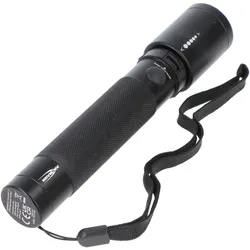
Ansmann, Taschenlampe, LED-Taschenlampe T400FR, mit Fokussierung, 1000 Lumen, wiederaufladbar (1000 lm)Die Ansmann LED-Taschenlampe T400FR ist ein leistungsstarkes und vielseitiges Beleuchtungswerkzeug, das für professionelle Anwendungen konzipiert wurde. Mit einer maximalen Leuchtkraft von 1000 Lumen und einer beeindruckenden Leuchtweite von bis zu 190 Metern bietet diese Taschenlampe eine herausragende Leistung in verschiedenen Einsatzbereichen. Sie ist ideal für Sicherheitsdienste, Feuerwehr, Polizei, Rettungskräfte sowie für Outdoor-Aktivitäten und Handwerksarbeiten. Das robuste Gehäuse aus hochfestem, hart eloxiertem Flugzeugaluminium gewährleistet eine hohe Widerstandsfähigkeit gegen Kratzer, Abrieb und Korrosion. Die wiederaufladbare Funktion sorgt für eine nachhaltige Nutzung, während die optische Fokussierung eine präzise Anpassung des Lichtstrahls ermöglicht. Die T400FR ist somit ein unverzichtbares Hilfsmittel für alle, die auf zuverlässige Beleuchtung angewiesen sind. - Maximale Leuchtkraft von 1000 Lumen für optimale Sichtbarkeit - Leuchtweite von bis zu 190 Metern für weite Reichweite - Robustes Gehäuse aus Flugzeugaluminium für hohe Widerstandsfähigkeit - Optische Fokussierung für anpassbare Lichtstrahlbreite - Wiederaufladbar mit inkludiertem Ansmann 18650 Li-Ion Akkupack.94,65 €*Versand: 0,00 €Sichere Weiterleitung zum Anbieter
-
Wie erstelle ich einen Unity2D-Trigger für ein GameObject?
Um einen Unity2D-Trigger für ein GameObject zu erstellen, musst du zunächst sicherstellen, dass das GameObject einen Collider2D-Komponenten hat. Dann füge dem Collider2D-Komponenten einen Rigidbody2D-Komponenten hinzu, wenn noch keiner vorhanden ist. Anschließend kannst du ein Skript erstellen, das die OnTrigger-Funktion implementiert, um auf den Trigger zu reagieren. **
-
Wie bewegt man einen Unity-Spieler zu einem GameObject?
Um einen Unity-Spieler zu einem GameObject zu bewegen, kann man die Position des Spielers auf die Position des GameObjects setzen. Dazu kann man die Methode "transform.position" verwenden und die gewünschte Position des GameObjects übergeben. Alternativ kann man auch die Methode "transform.Translate" verwenden, um den Spieler relativ zu seinem aktuellen Standort zu bewegen. **
-
Wie kann man ein Unity GameObject auf einem Canvas anzeigen?
Um ein Unity GameObject auf einem Canvas anzuzeigen, muss das GameObject ein UI-Element sein. Dazu kann man entweder ein UI-Element-Komponente wie z.B. Image oder Text hinzufügen oder ein UI-Element-Primitiv wie z.B. Button oder Panel erstellen. Anschließend kann man das GameObject dem Canvas hinzufügen, entweder indem man es als Kind-Objekt des Canvas platziert oder indem man es per Skript dem Canvas hinzufügt. **
-
Wie kann ich ein Unity GameObject hinter der Kamera löschen?
Um ein Unity GameObject hinter der Kamera zu löschen, kannst du entweder die Position des GameObjects so ändern, dass es außerhalb des Sichtbereichs der Kamera liegt, oder du kannst das GameObject deaktivieren, indem du die Methode "SetActive(false)" aufrufst. Beide Methoden sorgen dafür, dass das GameObject nicht mehr gerendert wird und somit unsichtbar ist. **
* Alle Preise verstehen sich inklusive der gesetzlichen Mehrwertsteuer und ggf. zuzüglich Versandkosten. Die Angebotsinformationen basieren auf den Angaben des jeweiligen Shops und werden über automatisierte Prozesse aktualisiert. Eine Aktualisierung in Echtzeit findet nicht statt, so dass es im Einzelfall zu Abweichungen kommen kann. ** Hinweis: Teile dieses Inhalts wurden von KI erstellt.